Installation
Olex fonctionne sous Linux. MIS vend et installe Olex directement, sans réseau de revendeurs : pour une installation, contactez-nous.
Cette page reprend les recommandations techniques de l’ancien site. Les procédures pas à pas qu’il détaillait (installation de Fedora Core, puis de la version 7.39 d’Olex du 8 novembre 2013) sont dépassées et ne sont pas reprises ici.
Le PC
Recommandations de l’ancien site :
- MIS préconisait la distribution Linux Scientific Linux (sa préférence) ou CentOS ; Red Hat Enterprise Linux et Fedora étaient aussi possibles.
- Le PC doit pouvoir faire fonctionner Linux. Le point le plus critique est la puce vidéo, qui doit être prise en charge par Xorg.
- Le PC doit avoir un port Ethernet et des ports série. Il vaut mieux installer les cartes PCI supplémentaires avant d’installer Linux et Olex.
- Prévoyez beaucoup de mémoire vive : au moins 4 Go.
- Un processeur puissant est inutile : Olex fonctionne avec un processeur de type Atom.
- Sur un ordinateur portable, vérifiez avant l’achat sa compatibilité avec Linux.
- Pour garder Windows sur le même PC, partitionnez d’abord le disque pour créer une partition Linux d’au moins 20 Go, par exemple avec GParted depuis un Live CD Linux.
Ces recommandations ont été établies à l’époque de l’ancien site ; contactez-nous pour le matériel actuel.
Installer Olex
Dans la procédure de l’ancien site, Olex s’installait depuis son CD d’installation, une fois Linux
installé : il suffisait de lancer l’installateur (sh /media/installer). L’installation durait de 10 à
15 minutes selon l’ordinateur et se terminait par le message Successful installation ; le PC
redémarrait alors directement dans Olex.
L’installation configure le PC pour un usage à bord : il démarre automatiquement sur Olex.
Obtenir la licence
- Dans le menu Config, activez les menus en français.
- Insérez une clé USB.
- Dans le menu Config, choisissez Sauvegarder les données sur l’unité de sauvegarde.
- Choisissez la clé USB, puis le bouton id matériel, pour sauvegarder le fichier
idde votre PC. - Envoyez ce fichier
iden pièce jointe à sales@justmagic.com.
MIS vous renvoie par courriel la clé logicielle d’Olex, un fichier appelé nokkel. Ensuite :
- Copiez le fichier
nokkelsur la clé USB et insérez-la dans le PC Olex. - Dans le menu Config, choisissez Lire les données et le logiciel, puis sélectionnez le fichier
nokkel. - Redémarrez le PC avec Quitter le système, dans le menu Config.
Documentation
À l’époque de l’ancien site, le logiciel Olex et son manuel en anglais étaient diffusés sur le serveur FTP d’Olex AS, l’éditeur (olex.no). L’ancien site proposait aussi ces documents en français :
- brochures commerciales : version 4 et version 5 (PDF) ;
- bandeau publicitaire ;
- manuel d’utilisation, version 4.10 : PDF (4,45 Mo) ou en ligne ;
- manuel d’utilisation, version 5.30 : PDF (5,9 Mo).
Ces documents décrivent des versions anciennes d’Olex.
Brancher les instruments
Le PC doit avoir au moins 2 ports série pour brancher le GPS et le sondeur, et 5 en cas d’interfaces supplémentaires avec le radar ARPA, le gyrocompas ou le pilote automatique.
| Instrument | Trames NMEA 0183 |
|---|---|
| GPS ou DGPS, réglé en géodésie WGS84 | obligatoirement GGA (position du navire et informations sur les satellites), RMC ou ZDA (date et heure, pour le calcul des marées) et VTG (route et vitesse fond) |
| Sondeur | au choix DBT (profondeur sous le transducteur), DBS (sous la surface) ou DEP (sous la surface, avec décalage) |
| Gyrocompas | HDT |
| Radar ARPA | TTM |
| Pilote automatique (en entrée) | RMB et APB |
Olex est aussi compatible avec les compas satellitaires (à l’époque de l’ancien site : Furuno SC-30, SC-50 et SC-110, JRC JLR-10, JLR-20 et JLR-30, Thales Ashtech 3011). Ils lui fournissent la position et le cap vrai, mais aussi le tangage et le roulis, pour un meilleur calcul de la bathymétrie.
MIS conseille d’utiliser un optocoupleur pour isoler galvaniquement et protéger les entrées-sorties série du PC.
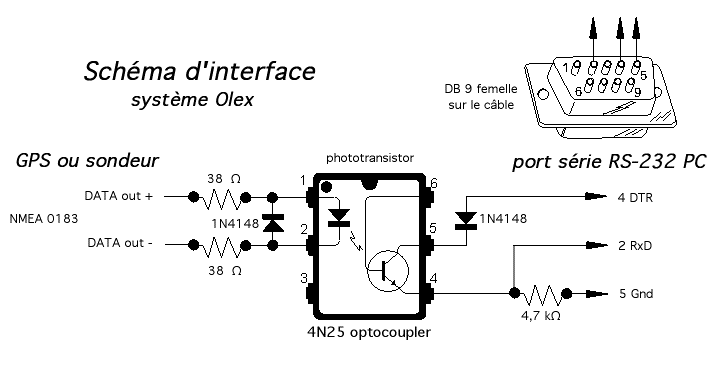 Exemple de schéma pour un PC classique (non portable)
Mise à jour : octobre 2026